Anar al contingut (clic a Intro)
UdG Home UdG Home
Tancar
Menú

Universitat de Girona

Multifactor d’autenticació a la Universitat de Girona.

D’acord amb la política de seguretat de la informació (PSI) de la Universitat de Girona i l’Esquema Nacional de Seguretat (ENS), i amb la finalitat d’evitar la suplantació de la identitat de les persones per la pèrdua o robatori de les seves credencials d’accés. A partir del curs 2025/26 la Universitat de Girona requerirà mecanismes multifactor durant l’autenticació per accedir a les aplicacions web. Com a d’altres institucions, un dels mecanismes que utilitzarem seran els codis d’un sol ús generats mitjançant l’aplicació Microsoft Authenticator.

Per poder accedir a qualsevol aplicació web, no n’hi haurà prou amb conèixer el vostre usuari i contrasenya, sinó que també necessitareu d’un segon factor d’autenticació. Aquest segon factor d’autenticació el podreu obtenir amb un codi OTP (One Time Password) amb l’aplicació Microsoft Authenticator o bé identificant-vos amb algun dels sistemes acceptats pel servei VÀLid de l’Administració Oberta de Catalunya.

És molt important que disposeu de més d’un dels múltiples factors d’autenticació per garantir que si un dels sistemes us falla, o no el teniu disponible, en podeu fer servir un altre. Aquests sistemes són:

Per poder activar el doble factor necessitareu:

  • Disposar d’un telèfon mòbil on rebre SMS, o bé d’un dels sistemes d’autenticació acceptats per VÀLid: Certificat digital reconegut, IdCAT mòbil, Cl@ve o eIDAS.
  • Que instal·leu en el vostre telèfon mòbil una aplicació per la generació de codis d’un sol ús. Tot i que hi ha diverses aplicacions per generar codis d’un sol ús, us recomanem que instal·leu Microsoft Authenticator. Important: Una vegada instal·lada no feu res més, no us heu de registrar.

    Podeu descarregar Microsoft Authenticator al vostre mòbil amb aquests codis QR:

    Dispositius AndroidDispositius Apple
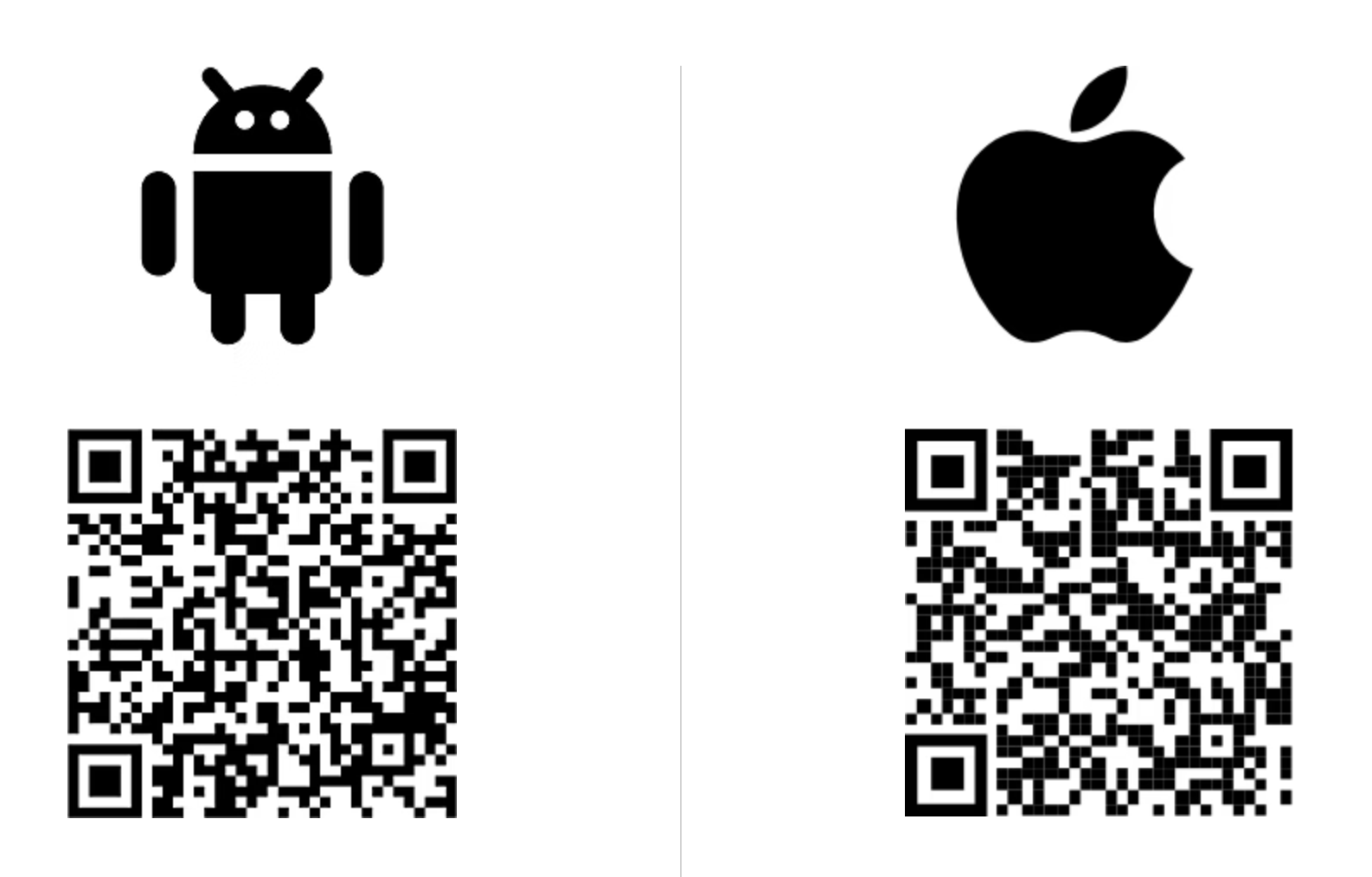
    L’aplicació Microsoft Authenticator es pot instal·lar a qualsevol telèfon, ja sigui particular o proporcionat per la UdG. Si teniu més d’un telèfon podeu configurar-la a tots els vostres telèfons, d’aquesta manera si no porteu un dels telèfons, o s’ha quedat sense bateria, podreu fer servir l’altre.

    Des de les unitats de suport als usuaris només es donarà suport de MS. Authenticator. Si algú decideix instal·lar-se una aplicació diferent ha de ser capaç de resoldre de manera autònoma els problemes o dificultats que pugui tenir.

L’activació es fa des d’aquesta plana: Gestió del doble factor d'autenticació , Aquest enllaç el trobareu sempre que us demanem el doble factor:
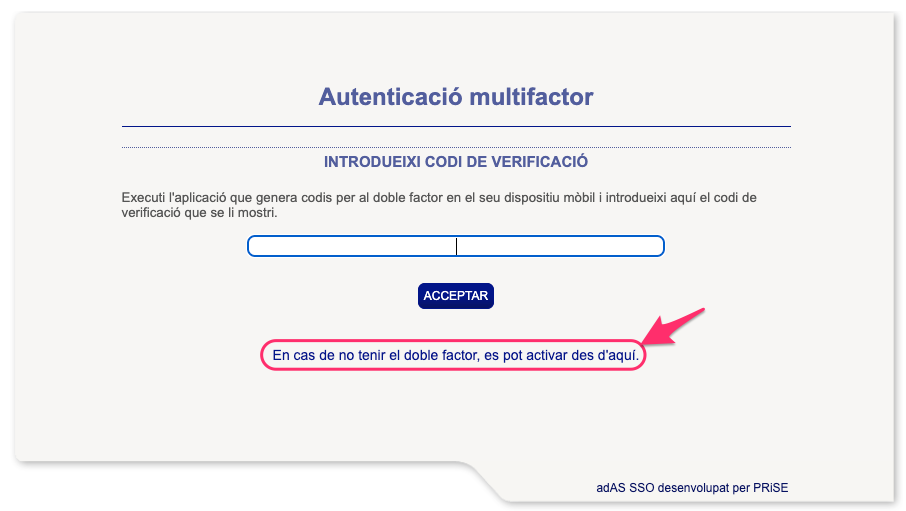
Si quan entreu a la plana de gestió del doble factor, el sistema detecta que no heu informat de quin és el vostre número de telèfon mòbil, podreu informar-lo clicant a l’enllaç:
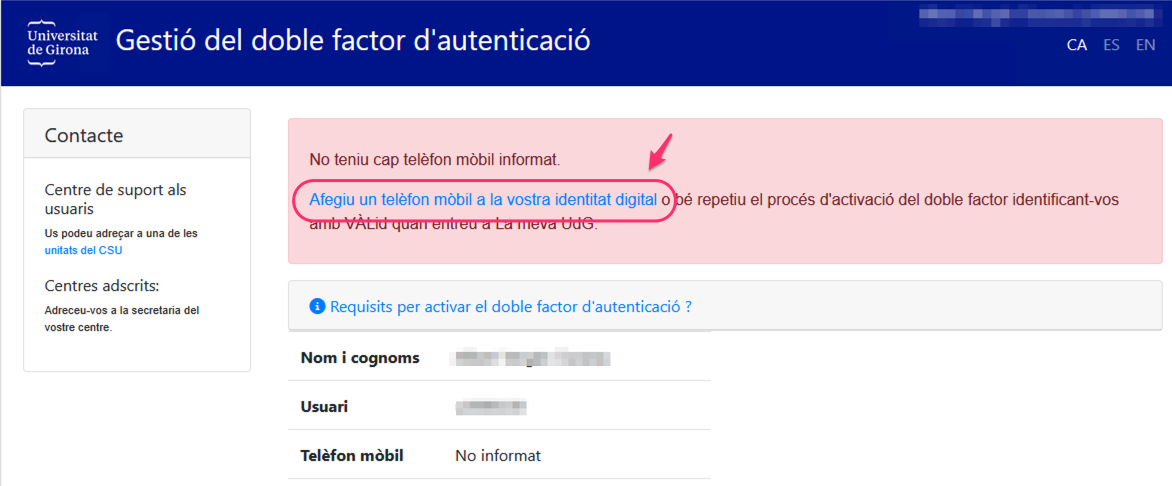
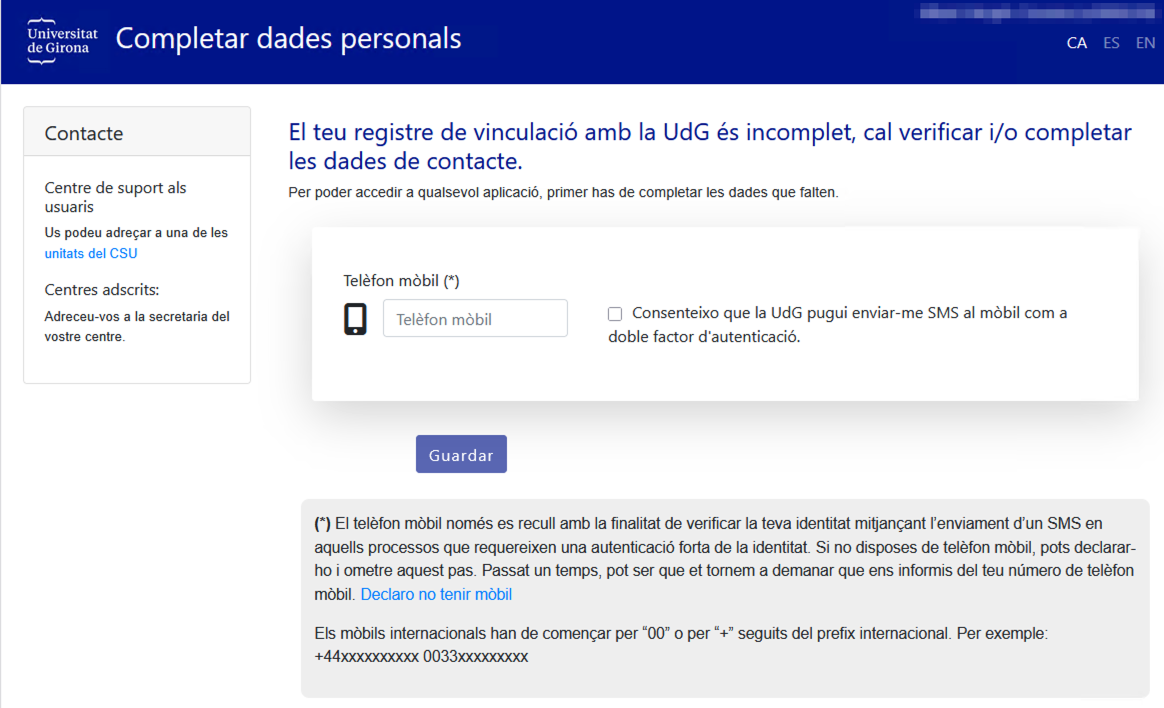
Aquest enllaç us portarà a la pantalla per poder declarar quin és el vostre número de telèfon mòbil, i també haureu d’acceptar que la UdG us pugui enviar SMS amb la única finalitat de verificar la vostra identitat.

El número de mòbil que declareu no pot estar vinculat a cap altra persona registrada a la UdG. Haureu de verificar el número de telèfon entrant un codi de 5 xifres que us enviarem per SMS al número de mòbil que heu declarat.
Si ja teníeu el mòbil informat, us heu identificat amb VÀLid o bé heu declarat quin és el vostre mòbil una vegada heu entrat a l’aplicació de gestió del doble factor, ja podreu activar-lo clicant el botó “activar”:
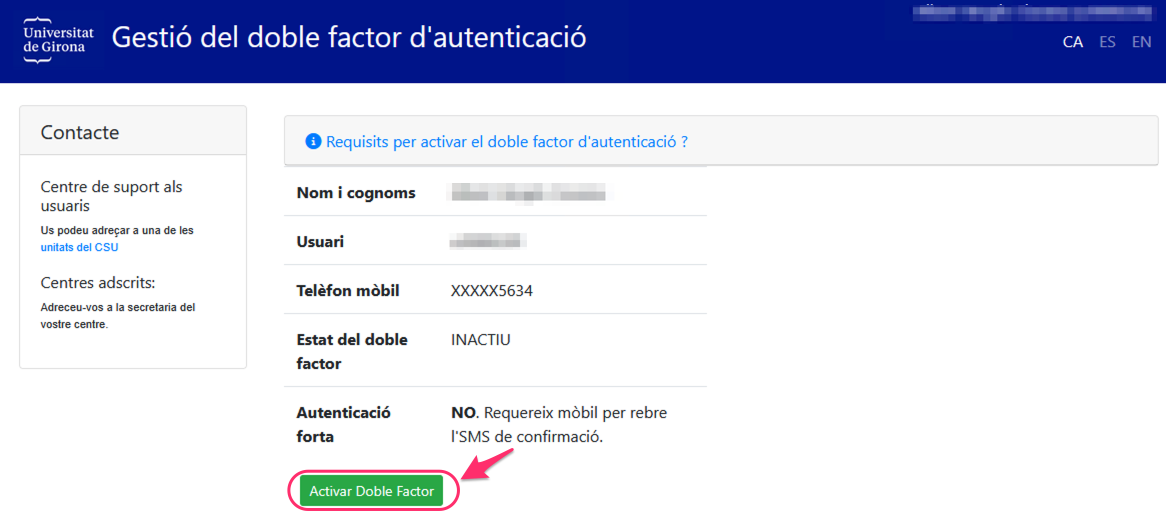
Si heu entrat a l’aplicació amb VÀLid us mostrarà automàticament el codi QR per configurar el doble factor a Microsoft Authenticator, en cas contrari primer us demanarà que verifiqueu la vostra identitat amb un codi de 5 xifres que us enviarem per SMS al vostre MÒBIL:
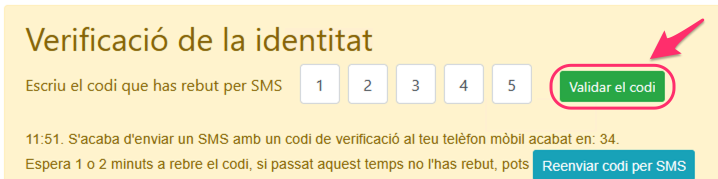
Escriviu el codi que heu rebut i premeu el botó “Validar el codi”. Si passats uns minuts no heu rebut l’SMS podeu demanar que us tornem a enviar un nou codi per SMS.

Una vegada validat el codi obtindreu el codi QR per configurar el doble factor a l’aplicació MS.Authenticator:
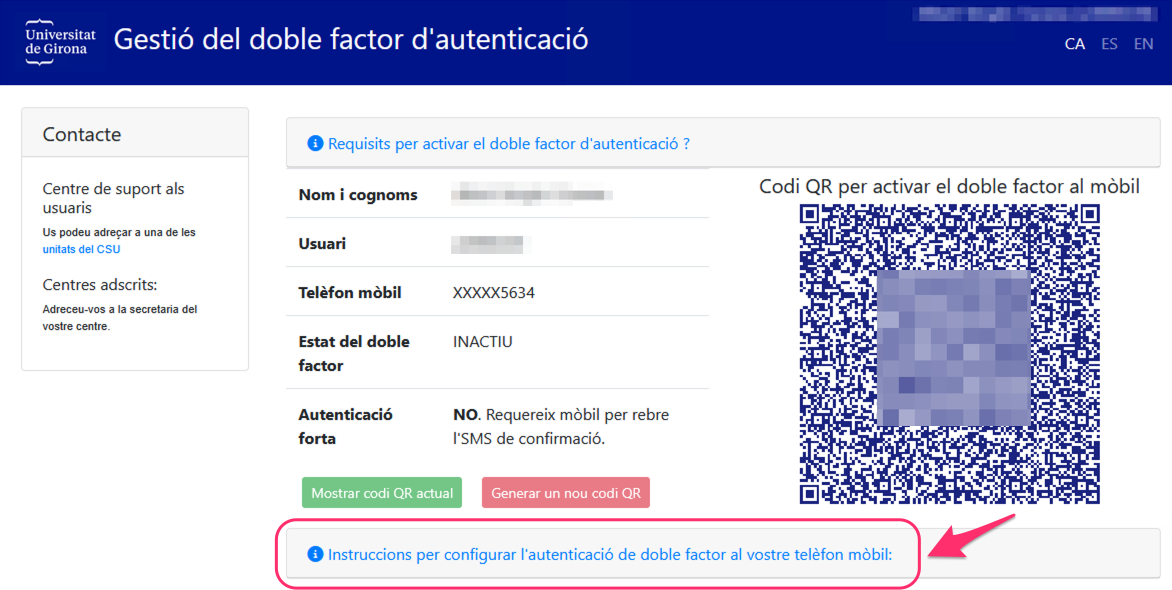
Trobareu les instruccions per configurar el doble factor a Microsoft Authenticator amb el codi QR que teniu en pantalla fent clic a l’enllaç assenyalat a la captura anterior.

Una vegada activat el doble factor, sempre podreu tornar a consultar el codi QR per configurar el doble factor o bé tornar a generar un nou codi des de:

  • L’aplicació de gestió del doble factor: Gestió DFA
  • La gestió de la Identitat digital a La meva UdG. La meva UdG > Personal > Gestió de la identitat digital

Una vegada entreu a l’aplicació de gestió del doble factor podreu mostrar el codi QR actual si necessiteu tornar a configurar Microsoft Autenticator en el vostre telèfon o en un altra dispositiu, o bé generar un nou codi QR si sospiteu que la seguretat del vostre dispositiu mòbil ha pogut ser compromesa.

Com a alternativa al doble factor és important que disposeu, com a mínim, d’un dels sistemes d’autenticació acceptats per VÀLid: (+Més informació de cada sistema al web de VÀLid)

  1. idCAT Mòbil.
    Si voleu sol·licitar idCAT Mòbil: https://idcatmobil.cat/
  2. Certificats digitals: idCAT, T-CAT, FNMT-CERES, DNIe, Firmaprofesional, ANCERT, Camerfirma, UANATACA, Abogacía i Izenpe – Euskadi.
    Si voleu sol·licitar idCAT: https://idcat.cat/ Per altres certificats: consulteu el web de VÀLID
  3. Cl@ve: Cl@ve PIN, Cl@ve permanente, Identificació transfronterera eldAS.
    Si voleu sol·licitar Cl@ve PIN: https://clave.gob.es

Quan entreu a qualsevol aplicació web de la UdG com el Moodle, La meva UdG... us demanarà que us identifiqueu amb una antalla com aquesta:

Podreu escollir si us voleu identificar amb usuari, contrasenya i doble factor, o bé si us voleu identificar amb VÀLid.

Identificació amb usuari, contrasenya i doble factor. 

Si escolliu identificar-vos amb usuari i contrasenya, haureu d’escriure el vostre usuari i la vostra contrasenya i prémer el botó “acceptar”

Si l’usuari i la contrasenya són correctes, us demanarà que escriviu el codi d’un sol ús que podeu consultar a l’aplicació Microsoft Authenticator al vostre telèfon mòbil:

En aquest exemple escriuríeu el codi 149555. Prement el botó acceptar ja estaríeu identificats i entraríeu a l’aplicació que ha requerit la vostra identificació.

Identificació amb VÀLId.

Si escolliu identificar-vos amb VÀLid sereu redirigits a la web de VÀLid i allà podreu escollir amb quin dels sistemes permesos per VÀLid voleu identificar-vos:

Si us identifiqueu amb VÀLid no haureu d’entrar cap codi d’un sol ús.

Escull quins tipus de galetes acceptes que el web de la Universitat de Girona pugui guardar en el teu navegador.

Les imprescindibles per facilitar la vostra connexió. No hi ha opció d'inhabilitar-les, atès que són les necessàries pel funcionament del lloc web.

Permeten recordar les vostres opcions (per exemple llengua o regió des de la qual accediu), per tal de proporcionar-vos serveis avançats.

Proporcionen informació estadística i permeten millorar els serveis. Utilitzem cookies de Google Analytics que podeu desactivar instal·lant-vos aquest plugin.

Per a oferir continguts publicitaris relacionats amb els interessos de l'usuari, bé directament, bé per mitjà de tercers (“adservers”). Cal activar-les si vols veure els vídeos de Youtube incrustats en el web de la Universitat de Girona.