Ir al contenido (clic en "Intro")
UdG Hombre UdG Hombre
Cerrar
Menú

Universidad de Girona

Multifactor de autenticación en la Universidad de Girona.

De acuerdo con la política de seguridad de la información (PSI) de la Universidad de Girona y el Esquema Nacional de Seguridad (ENTE), y con la finalidad de evitar la suplantación de la identidad de las personas por la pérdida o robo de sus credenciales de acceso. A partir del curso 2025/26 la Universidad de Girona requerirá mecanismos multifactor durante la autenticación para acceder a las aplicaciones web. Como otras instituciones, uno de los mecanismos que utilizaremos serán los códigos de un solo uso generados mediante la aplicación Microsoft Authenticator.

Para poder acceder a cualquier aplicación web, no será suficiente con conocer vuestro usuario y contraseña, sino que también necesitaréis de un segundo factor de autenticación. Este segundo factor de autenticación lo podréis obtener con uno código OTP (One Time Password) con la aplicación Microsoft Authenticator o bien identificándoos con alguno de los sistemas aceptados por el servicio VÀLid de la Administración Abierta de Cataluña.

Es muy importante que dispongáis de más de uno de los múltiples factores de autenticación para garantizar que si uno de los sistemas os falla, o no lo tenéis disponible, podéis utilizar otro. Estos sistemas son:

  • Doble factor con códigos OTP de un solo uso.
  • Certificado digital reconocido, a través de VÀLid. (pedir certificado IdCAT)
  • IdCAT Móvil, a través de VÀLid. (pedir IdCAT Móvil)
  • Cl@ve, a través de VÀLid. (pedir Cl@ve)
  • eIDAS (ciudadanos Europeos), a través de VÀLid.

Para poder activar el doble factor necesitaréis:

  • Disponer de un teléfono móvil donde recibir SMS, o bien de uno de los sistemas de autenticación aceptados por VÀLid: Certificado digital reconocido, IdCAT móvil, Cl@ve o eIDAS.
  • Que instaláis en vuestro teléfono móvil una aplicación para la generación de códigos de un solo uso. Aunque hay varias aplicaciones para generar códigos de un solo uso, os recomendamos que instaléis Microsoft Authenticator. Importante: Una vez instalada no hacéis nada más, no os tenéis que registrar.

    Podéis descargar Microsoft Authenticator en vuestro móvil con estos códigos QR:

    Dispositivos AndroidDispositius Apple
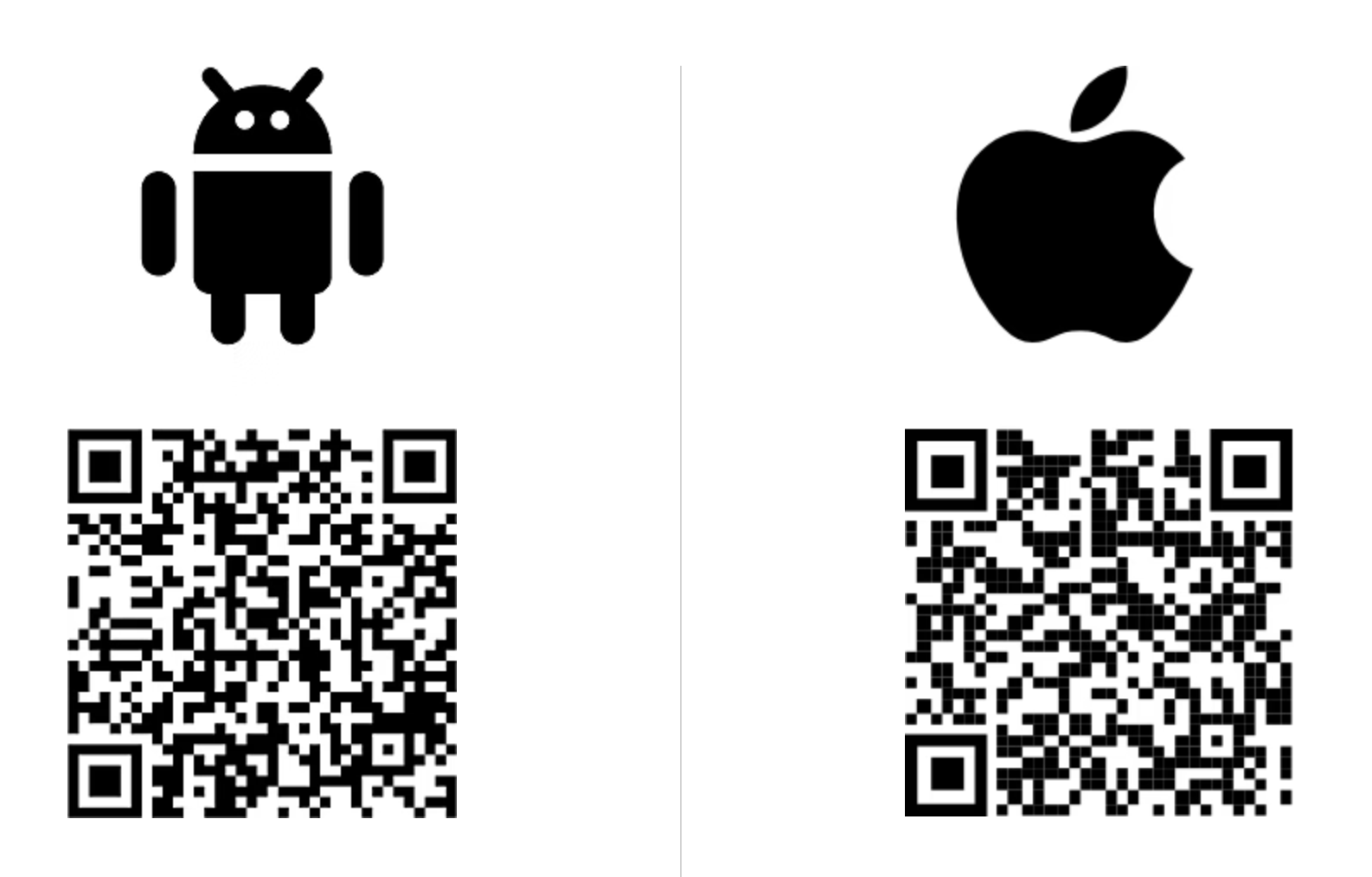
    La aplicación Microsoft Authenticator se puede instalar a cualquier teléfono, ya sea particular o proporcionado para la UdG. Si tenéis más de un teléfono podéis configurarla en todos vuestros teléfonos, de esta manera si no lleváis uno de los teléfonos, o se ha quedado sin batería, podréis utilizar el otro.

    Desde las unidades de apoyo a los usuarios solo se dará apoyo de MS.Authenticator. Si alguien decide instalarse una aplicación diferente tiene que ser capaz de resolver de manera autónoma los problemas o dificultades que pueda tener.

La activación se hace desde esta plana: Gestión del doble factor de autenticación , Este enlace lo encontraréis siempre que os pedimos el doble factor:
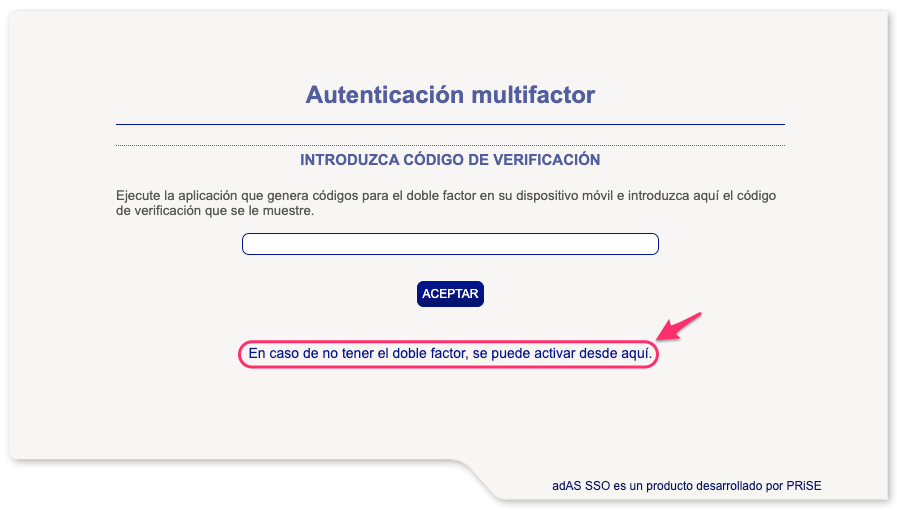
Si cuando entráis en la página de gestión del doble factor, el sistema detecta que no habéis informado de cuál es vuestro número de teléfono móvil, podréis informarlo cliqueando en el enlace:
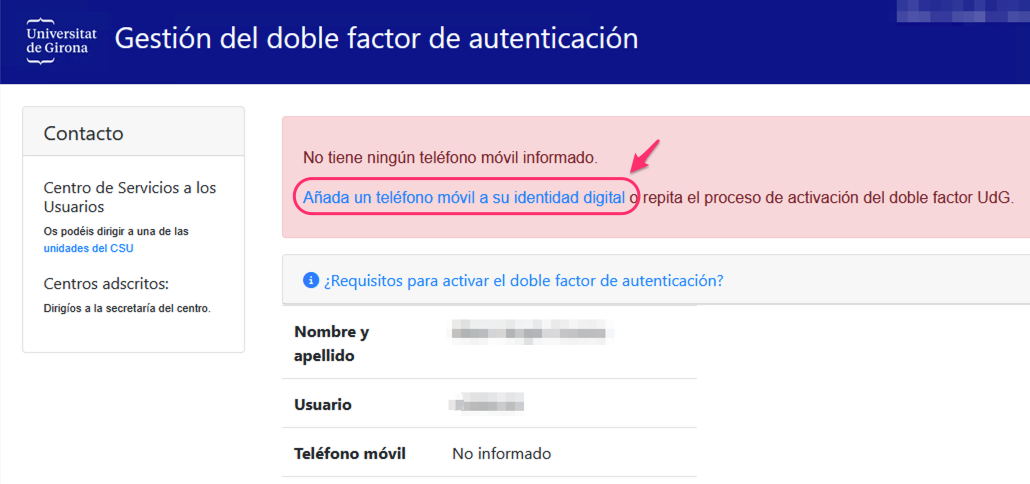
Este enlace os llevará a la pantalla para poder declarar cuál es vuestro número de teléfono móvil, y también tendréis que aceptar que la UdG os pueda enviar SMS con la única finalidad de verificar vuestra identidad.

El número de móvil que declaráis no puede estar vinculado a ninguna otra persona registrada en la UdG. Tendréis que verificar el número de teléfono entrante un código de 5 cifras que os enviaremos para SMS al número de móvil que habéis declarado.

Si ya teníais el móvil informado, os habéis identificado con VÀLid o bien habéis declarado cuál es vuestro móvil una vez habéis entrado a la aplicación de gestión del doble factor, ya podréis activarlo cliqueando el botón “activar”:
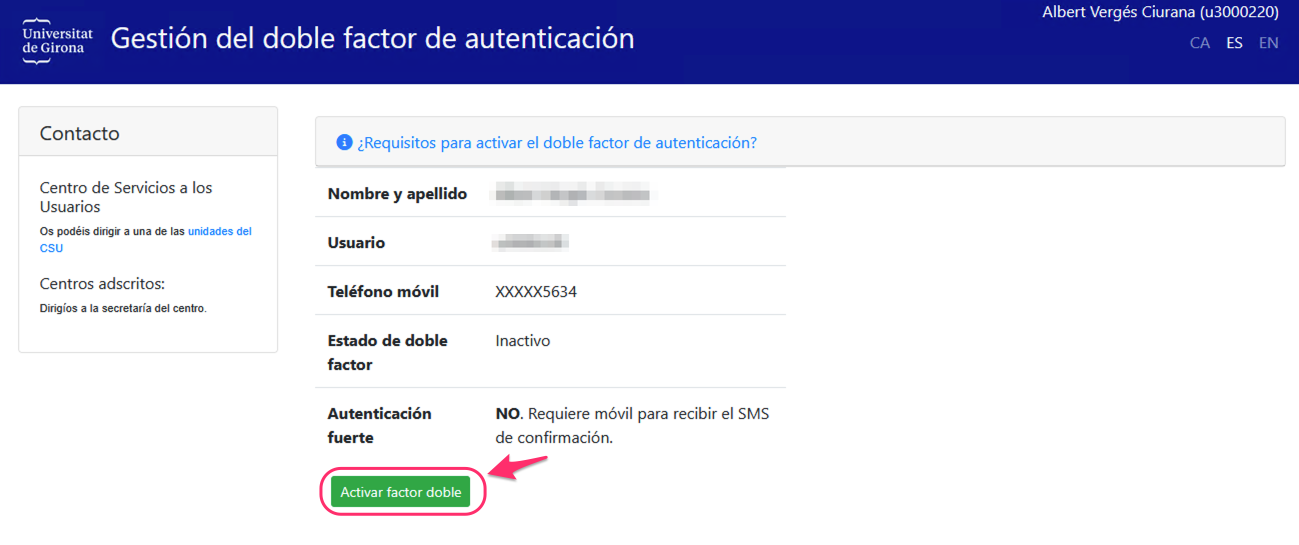
Si habéis entrado en la aplicación con VÀLid os mostrará automáticamente el código QR para configurar el doble factor en Microsoft Authenticator, en caso contrario primero os pedirá que verifiquéis vuestra identidad con un código de 5 cifras que os enviaremos por SMS a vuestro MÓVIL:
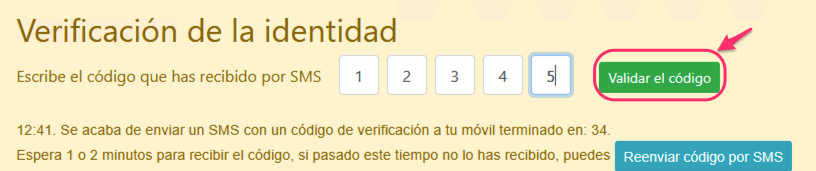
Escribís el código que habéis recibido y pulsáis el botón “Validar el código”. Si pasados unos minutos no habéis recibido el SMS podéis pedir que os volvemos a enviar un nuevo código para SMS.

Una vez validado el código obtendréis el código QR para configurar el doble factor a la aplicación MS.Authenticator:
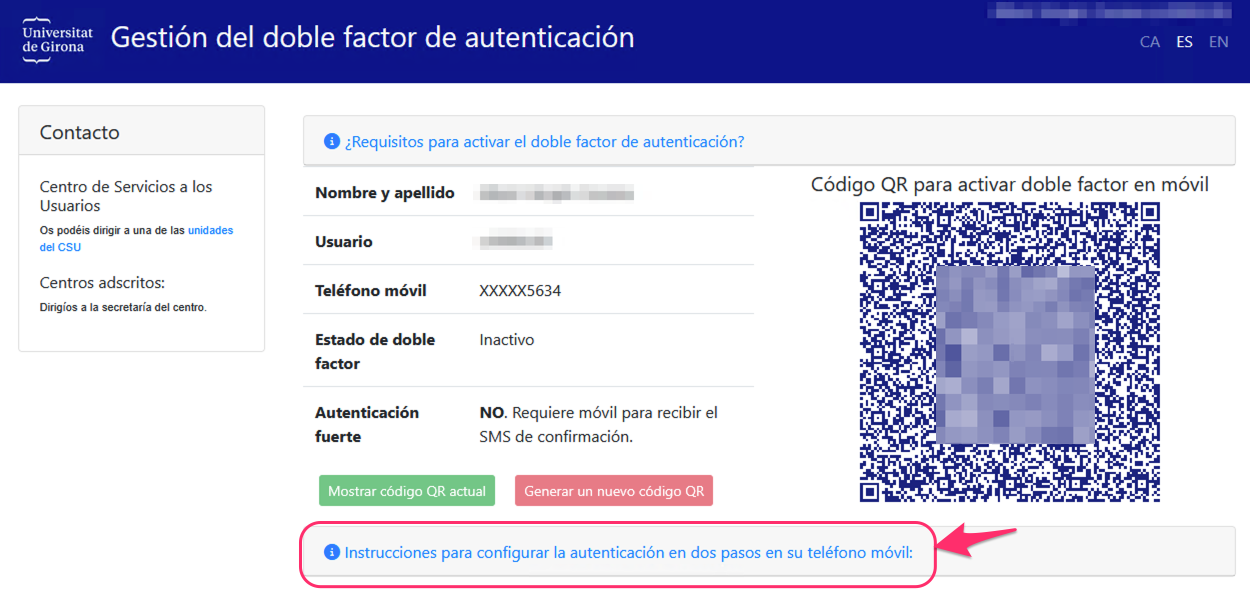
Encontraréis las instrucciones para configurar el doble factor en Microsoft Authenticator con el código QR que tenéis en pantalla clicando al enlace señalado a la captura anterior.

Una vez activado el doble factor, siempre podréis volver a consultar el código QR para configurar el doble factor o bien volver a generar un nuevo código desde:

  • La aplicación de gestión del doble factor: Gestión DFA
  • La gestión de la Identidad digital en La meva UdG. La meva UdG > Personal > Gestión de la identidad digital

Una vez entréis en la aplicación de gestión del doble factor podréis mostrar el código QR actual si necesitáis volver a configurar Microsoft Autenticator en vuestro teléfono o en uno otra dispositivo, o bien generar un nuevo código QR si sospecháis que la seguridad de vuestro dispositivo móvil ha podido ser comprometida.

Como alternativa al doble factor es importante que dispongáis, como mínimo, de uno de los sistemas de autenticación aceptados por VÀLid: (+Más información de cada sistema en la web de VÀLid)

  1. idCAT Móvil.
    Si queréis solicitar idCAT Móvil: https://idcatmobil.cat/
  2. Certificados digitales: idCAT, T-CAT, FNMT-CERES, DNIe, Firmaprofesional, ANCERT, Camerfirma, UANATACA, Abogacía e Izenpe – Euskadi.
    Si queréis solicitar idCAT: https://idcat.cat/ Por otros certificados: consultad la web de VÀLID
  3. Cl@ve: Cl@ve PIN, Cl@ve permanente, Identificación transfronteriza eldAS.
    Si queréis solicitar Cl@ve PIN: https://clave.gob.es

Cuando entráis en cualquier aplicación web de la UdG como el Moodle, La meva UdG... os pedirá que os identifiquéis con una antalla como esta:

Podréis escoger si os queréis identificar con usuario, contraseña y doble factor, o bien si os queréis identificar con VÀLid.

Identificación con usuario, contraseña y doble factor. 

Si escogéis identificaros con usuario y contraseña, tendréis que escribir vuestro usuario y vuestra contraseña y pulsar el botón “aceptar”

Si el usuario y la contraseña son correctos, os preguntará que escribís el código de un solo uso que podéis consultar a la aplicación Microsoft Authenticator en vuestro teléfono móvil:

En este ejemplo escribiríais el código 149555. Pulsando el botón aceptar ya estaríais identificados y entraríais en la aplicación que ha requerido vuestra identificación.

Identificación con VÀLId.

Si escogéis identificaros con VÀLid seréis redirigidos a la web de VÀLid y allí podréis escoger con cuál de los sistemas permitidos por VÀLid queréis identificaros:

Si os identificáis con VÀLid no tendréis que entrar ningún código de un solo uso.

Escoge qué tipos de galletas aceptas que la web de la Universidad de Girona pueda guardar en tu navegador.

Las imprescindibles para facilitar vuestra conexión.No hay opción de inhabilitarlas, dado que son las necesarias por el funcionamiento del sitio web.

Permiten recordar vuestras opciones (por ejemplo lengua o región desde la cual accedéis), con el fin de proporcionaros servicios avanzados.

Proporcionan información estadística y permiten mejorar los servicios.Utilizamos cookies de Google Analytics que podéis desactivar instalándoos este plugin.

Para ofrecer contenidos publicitarios relacionados con los intereses del usuario, bien directamente, bien por medio de terceros (“adservers”). Hay que activarlas si quieres ver los vídeos de Youtube incrustados en la web de la Universidad de Girona.